الأحد، 17 فبراير 2019

كيفية اختراق الشبكات اللاسلكية باستخدام أجهزة اندرويد (طريقة 2)


2:اختراق أجهزة الرواتر المؤمنة بتشفير WPA2 WPS


1- التحكم الجذري (Root) في جهاز أندرويد متوافق مع التطبيق المستخدم: لا يمكن لكل الهواتف والأجهزة اللوحية التي تعمل بنظام Android القيام بكسر كلمة مرور نظام WPS.
يجب أن يمتلك الجهاز بطاقة شبكة لاسلكية من نوع Broadcom bcm4329 أو bcm4330، بالإضافة إلى التحكم الجذري في جهاز الأندرويد (Root) وهو ما يعني القدرة على التحكم في برمجيات الهاتف الذكي على مستوى متقدم وأعمق مما يتيحه الشكل الأساسي المُقدم من قبل مُصنع الهاتف.
 يمكنك الاعتماد على توزيعة سيانوجين مود Cyanogen ROM؛ التي تضمن لك أفضل نسب النجاح في تحقيق غرضك.
 من بين الأجهزة المعروف دعمها لهذه التوزيعة:
  • Nexus 7
  • Galaxy Ace/S1/S2/S3
  • Nexus One
  • Desire HD


2-تحميل وتثبيت تطبيق Bcmon: تسمح لك هذه الأداة بتفعيل وضع المراقبة (Monitor Mode) في بطاقة Broadcom وهو الأمر الأساسي لكي تتمكن من كسر كلمة المرور.
يمكنك تنزيل تطبيق bcmon مجانًا كملف بصيغة APK من هنا
  • لكي تقدر على تثبيت الملف بصيغة APK، سوف تحتاج إلى ضبط خيارات قائمة الأمان والحماية والسماح بتثبيت التطبيقات المنزلة على الهاتف من المصادر غير المضمونة والمعتمدة بشكل طبيعي من قبل نظام تشغيل الهاتف الافتراضي. 


تشغيل تطبيق Bcmon: بعد الانتهاء من تثبيت ملف APK، قم بتشغيل التطبيق.
 قم بتثبيت أي برمجيات أو أدوات إضافية، إن طلب منك ذلك.
 انقر على خيار "تفعيل وضع المراقبة". إذا انهار التطبيق، قم بفتحه وحاول من جديد. إن انهار التطبيق للمرة الثالثة، فعلى الأغلب أن جهازك غير متوافق مع التطبيق.
  • يجب أن يكون الجهاز في وضعية التحكم الجذري (Rooted) لكي يقدر على تشغيل تطبيق Bcmon.


4-تحميل وتثبيت تطبيق Reaver: وهو أحد البرمجيات المصمّمة لكسر كلمات السر المشفرة بنظام WPS؛ بهدف استرجاع كلمة مرور تشفير WPA2.
يمكنك تنزيل تطبيق Reaver بصيغة ملف APK من هنا


5-تشغيل تطبيق Reaver: انقر على أيقونة التطبيق من قائمة التطبيقات.
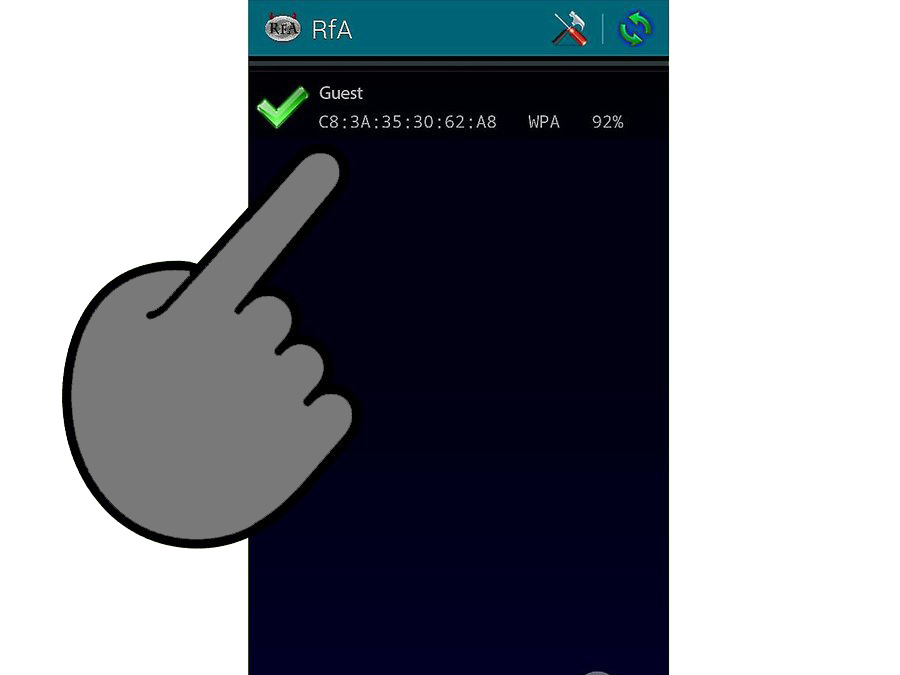
سيتوجب عليك تأكيد عدم استخدام التطبيق لأهداف غير مشروعة أولًا، ثم سيقوم التطبيق بالبحث عن الشبكات المتاحة.
انقر على اسم نقطة الوصول التي ترغب بكسر حمايتها للاستمرار.
  • قد يتوجب عليك تأكيد وضع المراقبة (Monitor Mode) قبل الاستمرار.
  •  سيؤدّي ذلك إلى فتح تطبيق bcmon مجددًا في هذه الحالة.
  • يجب أن تقبل نقطة الوصول التي تختارها المصادقة بواسطة WPS. 
  • لا تدعم كل أجهزة الراوتر هذه الخاصية


6-قم بالتأكد من إعداداتك.
يمكنك الاعتماد على الإعدادات الافتراضية في أغلب الحالات.
سوف تحتاج إلى التأكد من تفعيل صندوق الإعدادات التلقائية المتقدّمة (Automatic advanced settings).  


7-ابدأ عملية كسر كلمة المرور.
انقر على زر بدء الهجوم (Start attack)، الموجود أسفل قائمة إعدادات Reaver. سوف تظهر لك شاشة، تعرض نتائج عملية الكسر الحالية.
  • قد تتطلب عملية كسر كلمة مرور WPS ما بين ساعتين إلى 10 ساعات أو أكثرحسب قوة التشفير. وقد لا تنجح هذه العملية دائمًا.
---------------------------------------------------------------------------------
- اختراق أجهزة الراوتر بدون إذن هو فعل غير قانوني.  
-الخطوات الواردة في المقال التالي الهدف منها هو اختبار الأمان على                
شبكة الإنترنت الخاصة بك ولسنا مسؤولين عن أي استخدام خاطئ لها.            
- قد يتسبب اختراق جهاز رواتر بعقوبة السجن لمدة تتراوح       
 مابين 3 اشهر الى 10 سنوات حسب الدولة المقيم بها                                  
---------------------------------------------------------------------------------

التسميات: , , , , , , , ,

كيفية اختراق الشبكات اللاسلكية باستخدام اجهزة اندرويد


أترغب في اختبار أمن شبكة الإنترنت الخاصة بك؟
كنت تحتاج في السابق إلى نظام تشغيل لأجهزة كمبيوتر سطح مكتبية، 
مثل: الويندوز أو لينكس، مع بطاقة إنترنت لاسلكي معينة، من أجل القيام بذلك. 
لكن الآن، على خلاف ذلك، أصبح من الممكن استخدام بعض أجهزة الأندرويد في فحص وكسر حماية الشبكات اللاسلكية. 
هذه الأدوات متاحة للاستخدام المجاني، بشرط أن يكون جهازك متوافقًا معها.
 اختراق أجهزة الراوتر بدون إذن هو فعل غير قانوني. 
الخطوات الواردة في المقال التالي الهدف منها هو اختبار الأمان على شبكة الإنترنت الخاصة بك ولسنا مسؤولين عن أي استخدام خاطئ لها.

الطريقة 1:أجهزة راوتر WEP


1 التحكم الجذري (Root) في جهاز أندرويد متوافق مع التطبيق: لا يمكن لكل الهواتف والأجهزة اللوحية التي تعمل بنظام Android القيام بكسر كلمة مرور نظام WPS. 
يجب أن يمتلك الجهاز بطاقة شبكة لاسلكية من نوع Broadcom bcm4329 أو bcm4330، بالإضافة إلى التحكم الجذري في جهاز الأندرويد (Root) وهو ما يعني القدرة على التحكم في برمجيات الهاتف الذكي على مستوى متقدم وأعمق مما يتيحه الشكل الأساسي المُقدم من قبل مُصنع الهاتف.
يمكنك الاعتماد على توزيعة سيانوجين مود Cyanogen ROM؛ التي تضمن لك أفضل نسب النجاح في تحقيق غرضك. من بين الأجهزة المعروف دعمها لهذه التوزيعة:
  • Nexus 7
  • Galaxy S1/S2/S3/S4/S5
  • Galaxy y
  • Nexus One
  • Desire HD
  • Micromax A67


2- تحميل وتثبيت تطبيق Bcmon: تسمح لك هذه الأداة بتفعيل وضع المراقبة (Monitor Mode) في بطاقة Broadcom وهو الأمر الأساسي لكي تتمكن من كسر كلمة المرور. يمكنك تنزيل تطبيق bcmon مجانًا كملف بصيغة APK من صفحة التطبيق الرسمية في موقع Google Code.
  • لكي تقدر على تثبيت الملف بصيغة APK، سوف تحتاج إلى ضبط خيارات قائمة الأمان والحماية والسماح بتثبيت التطبيقات المنزلة على جهاز الهاتف من المصادر غير المضمونة وغير المعتمدة بشكل طبيعي من قبل نظام تشغيل الهاتف الافتراضي.

3-تشغيل تطبيق Bcmon: بعد الانتهاء من تثبيت ملف APK، قم بتشغيل التطبيق. قم بتثبيت أي برمجيات أو أدوات إضافية، إن طلب منك ذلك.
انقر على خيار "تفعيل وضع المراقبة". إذا انهار التطبيق، قم بفتحه وحاول من جديد.
 إن انهار التطبيق للمرة الثالثة، فعلى الأغلب أن جهازك غير متوافق مع التطبيق.
  • يجب أن يكون الجهاز في وضعية التحكم الجذري (Rooted) لكي يقدر على تشغيل تطبيق Bcmon.


4-النقر على خيار "تشغيل سطر الأوامر" (Run bcmon terminal): سوف يؤدّي ذلك إلى تشغيل سطر أوامر مشابه لسطر أوامر نظام لينكس.
اكتب الأمر airodump-ng ثم اضغط على زر الإدخال.
سيؤدّي ذلك إلى تحميل أداة AIrdump وسيتم نقلك إلى سطر الأوامر من جديد.
اكتب الأمر airodump-ng wlan0 ثم انقر على زر الإدخال.  


5-حدد"نقطة الوصول Access Point" التي ترغب بكسر حمايتها: سوف تظهر لك قائمة بنقاط الوصول المتاحة.
يتوجب عليك اختيار نقطة وصول تستخدم نظام التشفير WEP؛ لكي تقدر على تنفيذ الخطوات الواردة في هذا القسم من المقال. 


6-لاحظ عنوان (ماك MAC) الذي سوف يظهر لك: انتبه إلى أن المقصود هو عنوان التحكم في الوسائط الخاص بالرواتر وليس نظام التشغيل Mac.
الرقم الظاهر أمامك هو رقم مميز عالميًا ويفترض ألا توجد أي بطاقة شبكة إنترنت أخرى بنفس عنوان الماك.
احرص على كتابة العنوان الصحيح في حالة ظهر لك أكثر من عنوان للعديد من أجهزة الراوتر.
يمكنك أن تكتب هذا العنوان في مكان خارجي.
  • انتبه كذلك إلى القناة التي تقوم "نقطة الوصول" بالبث من عليها.


7-ابدأ عملية مسح القناة: سوف يتوجب عليك جمع معلومات من "نقطة الوصول" لبضع ساعات، قبل أن تتمكن من بدء محاولات كسر كلمة المرور.
اكتب الأمر
airodump-ng -c channel# --bssid MAC address -w output ath0،
 ثم انقر على زر الإدخال.
 سيبدأ تطبيق Airodump بعملية المسح.
 يمكنك ترك الجهاز لبعض الوقت أثناء جمعه للمعلومات.
 احرص على توصيل الجهاز بالشاحن إن كانت البطارية منخفضة.
  • استبدل channel# برقم القناة التي تستخدمها نقطة الوصول للبث.
  • استبدل MAC address بعنوان MAC  الخاص بجهاز الراوتر 
 (مثلًا 00:0a:95:9d:68:16).
  • استمر بمسح القناة حتى تصل إلى ما بين 20,000 إلى 30,000 حزمة على الأقل.


8-اكسر كلمة المرور: يمكنك البدء بمحاولة كسر كلمة المرور بعد امتلاك عدد مناسب من حزم البيانات.
 ارجع إلى سطر الأوامر واكتب الأمرaircrack-ng output*.cap ثم انقر على زر الإدخال.  


9-لاحظ كلمة المرور المكتوبة بالنظام السداسي العشري عند الانتهاء. ستظهر الرسالة Key Found! متبوعة بكلمة المرور بالنظام السداسي العشري عند انتهاء عملية كسر كلمة السر (التي قد تتطلب عدة ساعات).
 تأكد من أن نسبة الاحتمالية "Probability" تساوي 100% وإلا فإن كلمة المرور لن تعمل.
  • لا تقم بإدخال الرمز ":" عند إدخال كلمة المرور. إن كانت كلمة المرور 12:34:56:78:90 مثلًا، اكتب 1234567890.


التسميات: , , , , , , ,

الاثنين، 5 نوفمبر 2018

برنامج لمشاهدة قنوات بيين الرياضية المشفرة و جميع القنوات المشفرة


برنامج لمشاهدة قنوات بيين الرياضية المشفرة 

و جميع القنوات المشفرة


TV 3L PC برنامج لا يحتاج إلي تثبيت أي برامج أخري بالإضافة إلي سهولة 

استخدامه و يحتوي علي أكثر من 800 قناة عربية وعالمية ويحتوي علي معظم 

القنوات العربية  ومنها قنوات MBC ومجموعة OSN ومجموعة  BeIn Sports 

وقنوات إخبارية أخرى


صورة من البرنامج


صورة من البرنامج


صورة من البرنامج


 التحميل:


ملاحظة:اذا الروابط توقفت عن العمل يرجى ترك تعليق

التسميات: , , , , , , , ,

الاثنين، 22 يناير 2018

طريقة تعطيل ال WPS في الموديم لحماية الوايفاي من الاختراق


انتشر منذ فترة تطبيقات  للاندرويد و برامج تقوم باختراق اشبكات الوايرلس

 حيث ان التطبيق يعتمد على رموز wps الخاص بالرواتر عن طريق ثغرة في الwps 

و من خلاله يتم اختراق شبكات الوايفاي و تجاوز كلمات السر الخاصة و 

يتم عرضها في البرامج و التطبيقات لكن الآن هنا طريقة لحماية الوايفاي الخاص بك

 من المقرصنين عن طريق تعطيل خاصية الwps.


تابع معنا كيفية تعطيل خاصية الwps و لكن تختلف كل رواتر و اخرى من حيث 

الاعدادات و انا قمت بمعاينة نموذجين مختلفين الأولى جزائرية Djaweb 

و الأخرى عادية .

أولا قم بالدخول الى صفحة الاعدادات المتعرف عليها 

بكتابة 192.168.1.1 في المتصفح ثم تأتيك صفحة لكتابة اسم المستخدم ثم 

كلمة السر المعروف أنك ستجد اسم المستخدم و كلمة السر وراء الرواتر أو اسفله


قم نتبع الخطوات التالية نقوم بنزع تلك العلامة عند كلمة الwps


__*___*_*_*_

الرواتر الثاني

تابع الصورة 

اضغط على خيار تعطيل Disabled 


حماية الرواتر من الاختراق

كيفية حماية الرواتر من الاختراق حصري
تعطيل خاصية wps
حماية الوايرليس
حماية الوايفاي
حماية المودام


التسميات: , , ,

الأحد، 31 ديسمبر 2017

موقع للاستفادة من شرائك من الانترنت...موقع رائع


السلام عليكم ورحمة الله وبركاته 

قد كثر في الآونة الاخيرة عملية   الشراء عبر الأنترنت 

لتوفر مواقع يعرضون مختلف السلع بأسعار زهيدة جدا

كموقع aliexpress.com


حيت أن العديد يشتري من المواقع التي توفر متاجر

 لشتى السلع سواء الكترونية او البسة

هل فكرت في أنه  يمكنك الربح من شرائك لمنتوج على الأنترنت ؟

نعم كل واحد سيقول لا ، أو ربما لن يصدق هذا الأمر!! 

ولكن هذه حقيقة  فإنطلاقا من استعمالك للموقع 

 واتباع  خطوات الشرح ستتمكن من أخد عمولة في كل عملية شراء ،

 والجميل في الأمر أنه يمكنك سحب أرباحك عند بلوغ 10 اورو 

  السحب متوفر للبنك الإلكتروني المشهور : بايبال 

ملاحظة  الموقع سيعطيك  4.20 اورو فقط عند التسجيل وتحميل الاضافة 

الى متصفحك


تابع معي خطوات التسجيل


شرح الواجهة 


اشتري و استفد
اربح
وفر مالك
سلع رخيصة

التسميات: , , , ,

الجمعة، 27 أكتوبر 2017

اصلاح بطاقة الذاكرة (ميموري كارد) بواسطة الويندوز


كيفية اصلاح بطاقة الذاكرة(الكارد ميموري) بواسطة الويندوز


1-وصّل بطاقة الذاكرة بجهاز الكمبيوتر PC. يمكنك فعل ذلك عادة من خلال بطاقة الذاكرة(ميموري كارد) المستطيل الذي يحمل الرمز "SD" بجواره ويكون هذا المنفذ في الجهة الجانبية من أجهزة الكمبيوتر المحمولة أو في مكان ما في غطاء أجهزة الكمبيوتر المكتبية.
يمكنك أيضًا شراء قارئ بطاقات ذاكرة يتصل بمنفذ يو اس بي USB بمبلغ زهيد إن كان الجهاز لا يحتوي على منفذ لبطاقة الذاكرة.
قد تحتاج إلى السماح لجهاز الكمبيوتر باستخدام بطاقة الذاكرة قبل التمكن من الوصول إليها.

2-انقر على الزر ويندوز  Win. يكون الزر أسفل الجهة اليسرى من الشاشة

3-اكتب "My Computer" في خانة البحث. 
-تؤدي كتابة "My Computer" إلى البحث عن الإصدار الافتراضي من جهاز الكمبيوتر على الرغم من أن تطبيق جهاز الكمبيوتر يسمّى "This PC" أو "My PC" في نظاميّ التشغيل ويندوز 8 وويندوز 10.

4-اضغط على زر الإدخال Enter. سيؤدّي ذلك إلى فتح نافذة جهاز الكمبيوتر.

5- راجع قسم "الأجهزة والتعريفات". يكون هذا القسم في الجزء السفلي من نافذة جهاز الكمبيوتر. يفترض أن ترى محرّك أقراص يحمل العنوان "C " 
هنا (هذا هو القرص الصلب الرئيسي) وكذلك أي محرّكات أخرى متصلة، وبطاقة الذاكرة (ميموري كارد)أحد هذه المحركات.

إن لم تتمكن من معرفة قرص بطاقة الذاكرة، انزع البطاقة مع ترك النافذة مفتوحة ولاحظ المحرّك الذي سيختفي وتذكّر أن تدخل البطاقة من جديد قبل الاستمرار.

6-لاحظ حرف محرّك أقراص البطاقة. الحرف الافتراضي للقرص الصلب الافتراضي هو "C"، لذا فإن حرف بطاقة الذاكرة(ميموري كارد) سيكون مختلفًا.

7-اضغط باستمرار على زر ويندوز  Win ثم اضغط على الزر X. سيؤدي ذلك إلى قائمة الوصول السريع خاصة نظام ويندوز فوق زر ابدأ أسفل الجهة اليسرى من الشاشة.

يمكنك أيضًا النقر بزر الفأرة الأيمن على زر ابدأ لفتح هذه القائمة.

8-انقر على خيار سطر الأوامر بصلاحية المدير 
(Command Prompt(Admin. يؤدي فعل ذلك إلى فتح سطر الأوامر الذي يسمح لك بإعادة تهيئة بطاقة الذاكرة(ميموري كارد).

لن تتمكن من فعل ذلك إن لم تكن تستخدم حساب المدير على جهاز الكمبيوتر.


9-اكتب chkdsk m:/r في سطر الأوامر. ستحتاج إلى استبدال الحرف "m:" بحرف محرّك أقراص بطاقة الذاكرة ("e:" مثلًا). يقوم الأمر "chkdsk" بفحص القرص المحدد لإيجاد أي أعطاب ومن ثم يعيد تهيئة المناطق التي تحتاج إلى إصلاح.

هناك مسافة واحدة فقط بين "m:" و "/r".


10-اضغط على زر الإدخال  Enter. سيؤدي ذلك إلى بدء عملية فحص القرص وسيقوم سطر الأوامر بإصلاح أي مشكلات قابلة للإصلاح إن وجدت.
إن طلب منك سطر الأوامر منح إذن للاستمرار، اضغط على زر الإدخال لمنح الإذن.
يمكن أن يظهر لك خطأ مفاده أنه لا يمكن الوصول إلى محرّك الأقراص بشكل مباشر بعد الضغط على زر الإدخال ويعني هذا الخطأ عادة أن القرص لا يحتاج إلى تهيئة (أي أنه غير معطوب) أو أنه غير قابل للإصلاح.

هناك حالات يكون فيها هذا الخطأ ناتجًا عن منع مضاد الفيروسات الموجود على الجهاز لعملية التهيئة، لذا حاول أن تعطّل مضاد الفيروسات أثناء إعادة تهيئة القرص حتى ترى ما إن كان بالإمكان إصلاح المشاكل.

11-انزع بطاقة الذاكرة من الجهاز. يمكنك نزع بطاقة الذاكرة من جهاز الكمبيوتر بأمان ووضعها في الكاميرا بعد انتهاء العملية.

التسميات: , , , ,

الجمعة، 15 سبتمبر 2017

كيفية ضبط إعدادات BIOS شرح مفصل بالصور


هل قمت مؤخراً بتغيير مكونات جهاز الكمبيوتر الخاص بك بحيث تحتاج إلى ضبط إعدادات BIOS؟ هل لا تستطيع الولوج إلى جهاز الكمبيوتر الخاص بك بسبب وجود كلمة سر لإعدادات BIOS؟ إن كان الأمر كذلك، سوف تحتاج إلى إعادة ضبط إعدادات BIOS إلى الوضع الافتراضي، وحسب الصفحة التي تحاول الولوج إليها، سوف تحتاج إلى إعادة ضبط إعدادات BIOS من خلال قائمة BIOS نفسها أو إعادة ضبط الموصل المثبت على اللوحة الأم، أو إزالة وإعادة تركيب بطارية المكمل CMOS والتي تمُد ذاكرة BIOS بالكهرباء. هل قمت مؤخراً بتغيير مكونات جهاز الكمبيوتر الخاص بك تحتاج إلى ضبط إعدادات BIOS؟ هل لا تستطيع الولوج إلى جهاز الكمبيوتر الخاص بك بسبب وجود كلمة سر لإعدادات BIOS؟ إن كان الأمر كذلك، سوف تحتاج إلى إعادة ضبط إعدادات BIOS إلى الوضع الافتراضي، وحسب الصفحة التي تحاول الولوج إليها، سوف تحتاج إلى إعادة ضبط إعدادات BIOS من خلال قائمة BIOS نفسها أو إعادة ضبط الموصل المثبت على اللوحة الأم، أو إزالة وإعادة تركيب بطارية المكمل CMOS والتي تمُد ذاكرة BIOS بالكهرباء.

الطريقة الأولى:1-اعادة الضبط من خلال قائمة BIOS


1-قم بالدخول إلى صفحة إعدادات BIOS، أدر جهاز الكمبيوتر وانقر على زر (Del (Delete من لوحة المفاتيح للولوج إلى إعدادات BIOS، وفي حالة استخدام الأنظمة غير المدمجة والمقدمة من كبرى الشركات المصنعة، ربما نستخدم المفاتيح الوظيفية مثل F1، F2 أو F10.
في حالة استخدام ويندوز 8 ولوحة رئيسية من نوع UEFI، ربما تحتاج إلى الولوج إلى الشاشة التقليدية لنظام BIOS وبدلاً من هذا، سوف تضطر إلى استخدام قائمة إعدادات التشغيل المتقدمة، ويمكنك الاطلاع على الخطوة الرابعة من هذا الدليل لمزيد من المعلومات.
إن كنت لا تستطيع الولوج إلى نظام BIOS بسبب وجود كلمة مرور، أو أن النظام تعطل، استخدم أحد الطرق الآتية في هذا القسم.


2-ابحث عن خيار إعادة ضبط المصنع، ويختلف موقع وصياغة هذا الخيار وفق نوع نظام BIOS، وغالباً سوف تجده تحت مسمى "الإعدادات الافتراضية" أو "إعدادات المصنع" أو "إعدادات التنصيب الافتراضية"، أو ما شابه. ويمكن أن تجده ضمن أحد علامات التبويب أو يمكن أن يندرج بجوار أزرار التنقل.
قم بالضغط على هذا الزر لاستعادة ضبط المصنع.
إن لم تتمكن من العثور على هذا الخيار، استخدم أحد الطرق التالية في هذا القسم.


3-احفظ التغييرات التي قمت بها وتأكد من الاختيارات إن لزم الأمر عند تسجيل الخروج من إعدادات BIOS، وسوف يقوم جهاز الكمبيوتر بإعادة التشغيل تلقائياً. إن كنت في حاجة لتغيير إعدادات BIOS بمجرد إعادة ضبط BIOS، ربما تحتاج إلى إعادة تشغيل الكمبيوتر مرة أخرى والدخول إلى إعدادات BIOS لتغييرها.
-------------------------------------
الطريقة الثانية:إعادة ضبط الموصل


1-قم بغلق الكمبيوتر من نظام التشغيل نفسه، وفي الجزء الخلفي من جهاز الكمبيوتر، سوف تجد مفتاحًا (إن وجدته) قم بتغيير وضعه من تشغيل إلى غلق، وإن لم تجد هذا المفتاح، قم بفصل القابس عن الكمبيوتر من المخرج.
لن تعمل هذه الطريقة بالنسبة لأجهزة الكمبيوتر المحمولة.


2-افتح صندوق الكمبيوتر، وسوف تحتاج إلى الوصول إلى اللوحة الأم داخلها، وكن حذراً عند التعامل مع المكونات الداخلية للكمبيوتر، حيث يمكن للشحنات الساكنة أن تدمر المكونات الحساسة داخل الكمبيوتر، وتأكد من أنك في وضعية سليمة على الأرض قبل التعامل مع الأجزاء الداخلية للكمبيوتر.


3-ابحث عن الموصل الخاص ببطارية CMOS، وهو عبارة عن موصل ثلاثي في اللوحة الأم والذي يتحكم في نظام BIOS، ويوجد غالباً بجوار بطارية CMOS، وسوف تجد أن الموصل يغطي اثنين من رؤوس الدبابيس.
يمكن أن يتم تمييز الموصل بعلامات مثل CLEAR، CLR، CLEAR CMOS، PSSWRD أو أية علامات أخرى، ويمكنك الاطلاع على السجل المرفق مع اللوحة الأم لمعرفة نوع الموصل الصحيح.

4-قم بنقل وضعية الموصل إلى الزوج الآخر من الدبابيس، على سبيل المثال، إن كان الموصل يغطي الدبوس الأول والثاني، قم بنقله إلى الثاني والثالث، وتأكد من سحب الموصل في وضع رأسي مستقيم حتى لا تنثني الدبابيس.


5-اضغط باستمرار على زر التشغيل في جهاز الكمبيوتر لمدة 10 إلى ثانية (لن يحدث شيء ما لأن الطاقة مفصولة عن الكمبيوتر)، وهذا سوف يفرغ كافة الشحنات الموجودة في المكثفات، وسوف تتم إعادة ضبط BIOS.

6-قم بإعادة الموصل إلى الوضع الافتراضي، وعلى الرؤوس التي كان عليها في الأساس، وهذا سوف يسمح لك بالولوج إلى إعدادات BIOS عند تشغيل الكمبيوتر، ولا تنسى غلق صندوق الكمبيوتر قبل الانتهاء.

7-أعد تشغيل الكمبيوتر، وأعد ضبط وضع الزر الموجود خلف جهاز الكمبيوتر إلى وضع التشغيل، وأعد توصيل قابس الكمبيوتر في الكهرباء مرة أخرى.


8-أعد تشغيل الكمبيوتر من خلال زر التشغيل الأمامي، وقم بالدخول إلى إعدادات BIOS وأعد ضبط كافة الإعدادات، بما في ذلك الوقت والتاريخ وإعدادات التشغيل.
-------------------------------------
الطريقة الثالثة:ازالة بطارية CMOS


1-قم بغلق الكمبيوتر من نظام التشغيل نفسه، وفي الجزء الخلفي من جهاز الكمبيوتر، سوف تجد مفتاح (إن وجدته) قم بتغيير وضعه من تشغيل إلى غلق، وإن لم تجد هذا المفتاح، قم بفصل القابس عن الكمبيوتر من المخرج.


2-افتح صندوق الكمبيوتر، وسوف تحتاج إلى الوصول إلى اللوحة الأم داخلها، وكن حذراً عند التعامل مع المكونات الداخلية للكمبيوتر، حيث يمكن للشحنات الساكنة أن تدمر المكونات الحساسة داخل الكمبيوتر، وتأكد من أنك في وضعية سليمة على الأرض قبل التعامل مع الأجزاء الداخلية للكمبيوتر.
بالنسبة للعديد من أجهزة الكمبيوتر المحمولة، يمكن الوصول إلى بطارية CMOS من اللوحة القابلة للإزالة أسفل جهاز الكمبيوتر المحمول، وإن لم تتواجد هذه اللوحة، سوف تحتاج إلى تفكيك الجهاز للوصول إليها.


3-قم بإزالة بطارية CMOS، وسوف تجدها بالقرب من فتحات ناقل PCI، ولكن يمكن أن تكون في مواقع مختلفة حسب الشركة المصنعة للوحة الأم، ويمكن أن تجدها أسفل الكروت الإضافية والكابلات. عادة تكون بطارية ساعة مستديرة ومسطحة ذات شحنة قدرها 3 فولت (CR2032).


4-اضغط باستمرار على زر التشغيل في جهاز الكمبيوتر لمدة 10 إلى ثانية (لن يحدث شيء ما لأن الطاقة مفصولة عن الكمبيوتر)، وهذا سوف يفرغ كافة الشحنات الموجودة في المكثفات، وسوف تتم إعادة ضبط BIOS.


5-أعد تثبيت بطارية CMOS بعناية إلى مكانها، وتأكد من أنك قمت بوضعها في الاتجاه الصحيح، بحيث يصبح اتجاه الجانب الأصغر إلى أسفل.
أغلق صندوق الكمبيوتر بعد إعادة تثبيت البطارية.


6-أعد تشغيل الكمبيوتر مرة أخرى، وحرك الزر خلف الكمبيوتر إلى وضعية التشغيل، وإن قمت بسحب قابس الكهرباء أعد توصيله مرة أخرى.


التسميات:

الخميس، 6 يوليو 2017

تهيئة بطاقة الميموري كارد باستخدام نظام تشغيل ويندوز


1-ضع البطاقة في حاسوب يعمل بنظام تشغيل ويندوز عن طريق قارئ بطاقات الميموري كارد أو محوّل يمكنه قراءة بطاقات الميموري كارد.


2-


اضغط على أيقونة ابدأ (Start) ثم انقر بالزر الأيمن للفأرة على الحاسوب (Computer).


3-اختر (Manage) من قائمة الخيارات، سيظهر أمامك نافذة إدارة الحاسوب.


4-

تحت أيقونة التخزين (Storage) الموجودة في النافذة الفرعية الجانبية لنافذة إدارة الحاسوب، اضغط على إدارة القرص (Disk Management) ومن ثمَّ ستظهر كل وسائط التخزين التي تستخدمها الآن في النافذة الوسطى.


5-


انقر بالزر الأيمن للفأرة على جهاز التخزين الذي تود تهيئته واختَر (Format).


6-


اضغط موافقة (OK)، وسيبدأ الحاسوب بتهيئة البطاقة وفتح قفل الحماية ضد الكتابة.


و شكرا

التسميات: , ,