الأحد، 17 فبراير 2019

كيفية اختراق الشبكات اللاسلكية باستخدام أجهزة اندرويد (طريقة 2)


2:اختراق أجهزة الرواتر المؤمنة بتشفير WPA2 WPS


1- التحكم الجذري (Root) في جهاز أندرويد متوافق مع التطبيق المستخدم: لا يمكن لكل الهواتف والأجهزة اللوحية التي تعمل بنظام Android القيام بكسر كلمة مرور نظام WPS.
يجب أن يمتلك الجهاز بطاقة شبكة لاسلكية من نوع Broadcom bcm4329 أو bcm4330، بالإضافة إلى التحكم الجذري في جهاز الأندرويد (Root) وهو ما يعني القدرة على التحكم في برمجيات الهاتف الذكي على مستوى متقدم وأعمق مما يتيحه الشكل الأساسي المُقدم من قبل مُصنع الهاتف.
 يمكنك الاعتماد على توزيعة سيانوجين مود Cyanogen ROM؛ التي تضمن لك أفضل نسب النجاح في تحقيق غرضك.
 من بين الأجهزة المعروف دعمها لهذه التوزيعة:
  • Nexus 7
  • Galaxy Ace/S1/S2/S3
  • Nexus One
  • Desire HD


2-تحميل وتثبيت تطبيق Bcmon: تسمح لك هذه الأداة بتفعيل وضع المراقبة (Monitor Mode) في بطاقة Broadcom وهو الأمر الأساسي لكي تتمكن من كسر كلمة المرور.
يمكنك تنزيل تطبيق bcmon مجانًا كملف بصيغة APK من هنا
  • لكي تقدر على تثبيت الملف بصيغة APK، سوف تحتاج إلى ضبط خيارات قائمة الأمان والحماية والسماح بتثبيت التطبيقات المنزلة على الهاتف من المصادر غير المضمونة والمعتمدة بشكل طبيعي من قبل نظام تشغيل الهاتف الافتراضي. 


تشغيل تطبيق Bcmon: بعد الانتهاء من تثبيت ملف APK، قم بتشغيل التطبيق.
 قم بتثبيت أي برمجيات أو أدوات إضافية، إن طلب منك ذلك.
 انقر على خيار "تفعيل وضع المراقبة". إذا انهار التطبيق، قم بفتحه وحاول من جديد. إن انهار التطبيق للمرة الثالثة، فعلى الأغلب أن جهازك غير متوافق مع التطبيق.
  • يجب أن يكون الجهاز في وضعية التحكم الجذري (Rooted) لكي يقدر على تشغيل تطبيق Bcmon.


4-تحميل وتثبيت تطبيق Reaver: وهو أحد البرمجيات المصمّمة لكسر كلمات السر المشفرة بنظام WPS؛ بهدف استرجاع كلمة مرور تشفير WPA2.
يمكنك تنزيل تطبيق Reaver بصيغة ملف APK من هنا


5-تشغيل تطبيق Reaver: انقر على أيقونة التطبيق من قائمة التطبيقات.
سيتوجب عليك تأكيد عدم استخدام التطبيق لأهداف غير مشروعة أولًا، ثم سيقوم التطبيق بالبحث عن الشبكات المتاحة.
انقر على اسم نقطة الوصول التي ترغب بكسر حمايتها للاستمرار.
  • قد يتوجب عليك تأكيد وضع المراقبة (Monitor Mode) قبل الاستمرار.
  •  سيؤدّي ذلك إلى فتح تطبيق bcmon مجددًا في هذه الحالة.
  • يجب أن تقبل نقطة الوصول التي تختارها المصادقة بواسطة WPS. 
  • لا تدعم كل أجهزة الراوتر هذه الخاصية


6-قم بالتأكد من إعداداتك.
يمكنك الاعتماد على الإعدادات الافتراضية في أغلب الحالات.
سوف تحتاج إلى التأكد من تفعيل صندوق الإعدادات التلقائية المتقدّمة (Automatic advanced settings).  


7-ابدأ عملية كسر كلمة المرور.
انقر على زر بدء الهجوم (Start attack)، الموجود أسفل قائمة إعدادات Reaver. سوف تظهر لك شاشة، تعرض نتائج عملية الكسر الحالية.
  • قد تتطلب عملية كسر كلمة مرور WPS ما بين ساعتين إلى 10 ساعات أو أكثرحسب قوة التشفير. وقد لا تنجح هذه العملية دائمًا.
---------------------------------------------------------------------------------
- اختراق أجهزة الراوتر بدون إذن هو فعل غير قانوني.  
-الخطوات الواردة في المقال التالي الهدف منها هو اختبار الأمان على                
شبكة الإنترنت الخاصة بك ولسنا مسؤولين عن أي استخدام خاطئ لها.            
- قد يتسبب اختراق جهاز رواتر بعقوبة السجن لمدة تتراوح       
 مابين 3 اشهر الى 10 سنوات حسب الدولة المقيم بها                                  
---------------------------------------------------------------------------------

التسميات: , , , , , , , ,

كيفية اختراق الشبكات اللاسلكية باستخدام اجهزة اندرويد


أترغب في اختبار أمن شبكة الإنترنت الخاصة بك؟
كنت تحتاج في السابق إلى نظام تشغيل لأجهزة كمبيوتر سطح مكتبية، 
مثل: الويندوز أو لينكس، مع بطاقة إنترنت لاسلكي معينة، من أجل القيام بذلك. 
لكن الآن، على خلاف ذلك، أصبح من الممكن استخدام بعض أجهزة الأندرويد في فحص وكسر حماية الشبكات اللاسلكية. 
هذه الأدوات متاحة للاستخدام المجاني، بشرط أن يكون جهازك متوافقًا معها.
 اختراق أجهزة الراوتر بدون إذن هو فعل غير قانوني. 
الخطوات الواردة في المقال التالي الهدف منها هو اختبار الأمان على شبكة الإنترنت الخاصة بك ولسنا مسؤولين عن أي استخدام خاطئ لها.

الطريقة 1:أجهزة راوتر WEP


1 التحكم الجذري (Root) في جهاز أندرويد متوافق مع التطبيق: لا يمكن لكل الهواتف والأجهزة اللوحية التي تعمل بنظام Android القيام بكسر كلمة مرور نظام WPS. 
يجب أن يمتلك الجهاز بطاقة شبكة لاسلكية من نوع Broadcom bcm4329 أو bcm4330، بالإضافة إلى التحكم الجذري في جهاز الأندرويد (Root) وهو ما يعني القدرة على التحكم في برمجيات الهاتف الذكي على مستوى متقدم وأعمق مما يتيحه الشكل الأساسي المُقدم من قبل مُصنع الهاتف.
يمكنك الاعتماد على توزيعة سيانوجين مود Cyanogen ROM؛ التي تضمن لك أفضل نسب النجاح في تحقيق غرضك. من بين الأجهزة المعروف دعمها لهذه التوزيعة:
  • Nexus 7
  • Galaxy S1/S2/S3/S4/S5
  • Galaxy y
  • Nexus One
  • Desire HD
  • Micromax A67


2- تحميل وتثبيت تطبيق Bcmon: تسمح لك هذه الأداة بتفعيل وضع المراقبة (Monitor Mode) في بطاقة Broadcom وهو الأمر الأساسي لكي تتمكن من كسر كلمة المرور. يمكنك تنزيل تطبيق bcmon مجانًا كملف بصيغة APK من صفحة التطبيق الرسمية في موقع Google Code.
  • لكي تقدر على تثبيت الملف بصيغة APK، سوف تحتاج إلى ضبط خيارات قائمة الأمان والحماية والسماح بتثبيت التطبيقات المنزلة على جهاز الهاتف من المصادر غير المضمونة وغير المعتمدة بشكل طبيعي من قبل نظام تشغيل الهاتف الافتراضي.

3-تشغيل تطبيق Bcmon: بعد الانتهاء من تثبيت ملف APK، قم بتشغيل التطبيق. قم بتثبيت أي برمجيات أو أدوات إضافية، إن طلب منك ذلك.
انقر على خيار "تفعيل وضع المراقبة". إذا انهار التطبيق، قم بفتحه وحاول من جديد.
 إن انهار التطبيق للمرة الثالثة، فعلى الأغلب أن جهازك غير متوافق مع التطبيق.
  • يجب أن يكون الجهاز في وضعية التحكم الجذري (Rooted) لكي يقدر على تشغيل تطبيق Bcmon.


4-النقر على خيار "تشغيل سطر الأوامر" (Run bcmon terminal): سوف يؤدّي ذلك إلى تشغيل سطر أوامر مشابه لسطر أوامر نظام لينكس.
اكتب الأمر airodump-ng ثم اضغط على زر الإدخال.
سيؤدّي ذلك إلى تحميل أداة AIrdump وسيتم نقلك إلى سطر الأوامر من جديد.
اكتب الأمر airodump-ng wlan0 ثم انقر على زر الإدخال.  


5-حدد"نقطة الوصول Access Point" التي ترغب بكسر حمايتها: سوف تظهر لك قائمة بنقاط الوصول المتاحة.
يتوجب عليك اختيار نقطة وصول تستخدم نظام التشفير WEP؛ لكي تقدر على تنفيذ الخطوات الواردة في هذا القسم من المقال. 


6-لاحظ عنوان (ماك MAC) الذي سوف يظهر لك: انتبه إلى أن المقصود هو عنوان التحكم في الوسائط الخاص بالرواتر وليس نظام التشغيل Mac.
الرقم الظاهر أمامك هو رقم مميز عالميًا ويفترض ألا توجد أي بطاقة شبكة إنترنت أخرى بنفس عنوان الماك.
احرص على كتابة العنوان الصحيح في حالة ظهر لك أكثر من عنوان للعديد من أجهزة الراوتر.
يمكنك أن تكتب هذا العنوان في مكان خارجي.
  • انتبه كذلك إلى القناة التي تقوم "نقطة الوصول" بالبث من عليها.


7-ابدأ عملية مسح القناة: سوف يتوجب عليك جمع معلومات من "نقطة الوصول" لبضع ساعات، قبل أن تتمكن من بدء محاولات كسر كلمة المرور.
اكتب الأمر
airodump-ng -c channel# --bssid MAC address -w output ath0،
 ثم انقر على زر الإدخال.
 سيبدأ تطبيق Airodump بعملية المسح.
 يمكنك ترك الجهاز لبعض الوقت أثناء جمعه للمعلومات.
 احرص على توصيل الجهاز بالشاحن إن كانت البطارية منخفضة.
  • استبدل channel# برقم القناة التي تستخدمها نقطة الوصول للبث.
  • استبدل MAC address بعنوان MAC  الخاص بجهاز الراوتر 
 (مثلًا 00:0a:95:9d:68:16).
  • استمر بمسح القناة حتى تصل إلى ما بين 20,000 إلى 30,000 حزمة على الأقل.


8-اكسر كلمة المرور: يمكنك البدء بمحاولة كسر كلمة المرور بعد امتلاك عدد مناسب من حزم البيانات.
 ارجع إلى سطر الأوامر واكتب الأمرaircrack-ng output*.cap ثم انقر على زر الإدخال.  


9-لاحظ كلمة المرور المكتوبة بالنظام السداسي العشري عند الانتهاء. ستظهر الرسالة Key Found! متبوعة بكلمة المرور بالنظام السداسي العشري عند انتهاء عملية كسر كلمة السر (التي قد تتطلب عدة ساعات).
 تأكد من أن نسبة الاحتمالية "Probability" تساوي 100% وإلا فإن كلمة المرور لن تعمل.
  • لا تقم بإدخال الرمز ":" عند إدخال كلمة المرور. إن كانت كلمة المرور 12:34:56:78:90 مثلًا، اكتب 1234567890.


التسميات: , , , , , , ,

الاثنين، 22 يناير 2018

طريقة تعطيل ال WPS في الموديم لحماية الوايفاي من الاختراق


انتشر منذ فترة تطبيقات  للاندرويد و برامج تقوم باختراق اشبكات الوايرلس

 حيث ان التطبيق يعتمد على رموز wps الخاص بالرواتر عن طريق ثغرة في الwps 

و من خلاله يتم اختراق شبكات الوايفاي و تجاوز كلمات السر الخاصة و 

يتم عرضها في البرامج و التطبيقات لكن الآن هنا طريقة لحماية الوايفاي الخاص بك

 من المقرصنين عن طريق تعطيل خاصية الwps.


تابع معنا كيفية تعطيل خاصية الwps و لكن تختلف كل رواتر و اخرى من حيث 

الاعدادات و انا قمت بمعاينة نموذجين مختلفين الأولى جزائرية Djaweb 

و الأخرى عادية .

أولا قم بالدخول الى صفحة الاعدادات المتعرف عليها 

بكتابة 192.168.1.1 في المتصفح ثم تأتيك صفحة لكتابة اسم المستخدم ثم 

كلمة السر المعروف أنك ستجد اسم المستخدم و كلمة السر وراء الرواتر أو اسفله


قم نتبع الخطوات التالية نقوم بنزع تلك العلامة عند كلمة الwps


__*___*_*_*_

الرواتر الثاني

تابع الصورة 

اضغط على خيار تعطيل Disabled 


حماية الرواتر من الاختراق

كيفية حماية الرواتر من الاختراق حصري
تعطيل خاصية wps
حماية الوايرليس
حماية الوايفاي
حماية المودام


التسميات: , , ,

الجمعة، 6 أكتوبر 2017

كيفية اختراق أجهزة الرواتر ذات تشفير WPA2وWPS


1-التحكم الجذري (Root) في جهاز أندرويد متوافق مع التطبيق المستخدم. لا يمكن لكل الهواتف والأجهزة اللوحية التي تعمل بنظام Android القيام بكسر كلمة مرور نظام WPS. 
يجب أن يمتلك الجهاز بطاقة شبكة لاسلكية من نوع Broadcom bcm4329 أو bcm4330، بالإضافة إلى التحكم الجذري في جهاز الأندرويد (Root) وهو ما يعني القدرة على التحكم في برمجيات
 الهاتف الذكي على مستوى متقدم وأعمق مما يتيحه الشكل الأساسي المُقدم من قبل مُصنع الهاتف. يمكنك الاعتماد على توزيعة سيانوجين مود Cyanogen ROM؛ 
التي تضمن لك أفضل نسب النجاح في تحقيق غرضك. من بين الأجهزة المعروف دعمها لهذه التوزيعة:
Nexus 7
Galaxy Ace/S1/S2/S3
Nexus One
Desire HD


2-تحميل وتثبيت تطبيق Bcmon من هــــــــــــــــــنا .
تسمح لك هذه الأداة بتفعيل وضع المراقبة (Monitor Mode) في بطاقة Broadcom وهو الأمر الأساسي لكي تتمكن من كسر كلمة المرور. يمكنك تنزيل تطبيق bcmon مجانًا كملف بصيغة APK من هـــــــــنــا.

لكي تقدر على تثبيت الملف بصيغة APK، سوف تحتاج إلى ضبط خيارات قائمة الأمان والحماية والسماح بتثبيت التطبيقات المنزلة على الهاتف من المصادر غير المضمونة والمعتمدة بشكل طبيعي من قبل نظام تشغيل الهاتف الافتراضي.


3-تشغيل تطبيق Bcmon. بعد الانتهاء من تثبيت ملف APK، قم بتشغيل التطبيق. قم بتثبيت أي برمجيات أو أدوات إضافية،
 إن طلب منك ذلك. انقر على خيار "تفعيل وضع المراقبة". إذا انهار التطبيق، قم بفتحه وحاول من جديد. إن انهار التطبيق للمرة الثالثة، فعلى الأغلب أن جهازك غير متوافق مع التطبيق.

يجب أن يكون الجهاز في وضعية التحكم الجذري (Rooted) لكي يقدر على تشغيل تطبيق Bcmon.


4- تحميل وتثبيت تطبيق Reaver من هنا.
 وهو أحد البرمجيات المصمّمة لكسر كلمات السر المشفرة بنظام WPS؛ 

بهدف استرجاع كلمة مرور تشفير WPA2. يمكنك تنزيل تطبيق Reaver بصيغة ملف APK من الموضوع الرسمي للمطوّر في منتديات "XDA-developers".


5-شغّل تطبيق Reaver. انقر على أيقونة التطبيق من قائمة التطبيقات. سيتوجب عليك تأكيد عدم استخدام التطبيق لأهداف غير مشروعة أولًا، ثم سيقوم التطبيق بالبحث عن الشبكات المتاحة. 
انقر على اسم نقطة الوصول التي ترغب بكسر حمايتها للاستمرار.
قد يتوجب عليك تأكيد وضع المراقبة (Monitor Mode) قبل الاستمرار. سيؤدّي ذلك إلى فتح تطبيق bcmon مجددًا في هذه الحالة.

يجب أن تقبل نقطة الوصول التي تختارها المصادقة بواسطة WPS. لا تدعم كل أجهزة الراوتر هذه الخاصية.


6-قم بالتأكد من إعداداتك. يمكنك الاعتماد على الإعدادات الافتراضية في أغلب الحالات. 
سوف تحتاج إلى التأكد من تفعيل صندوق الإعدادات التلقائية المتقدّمة (Automatic advanced settings).
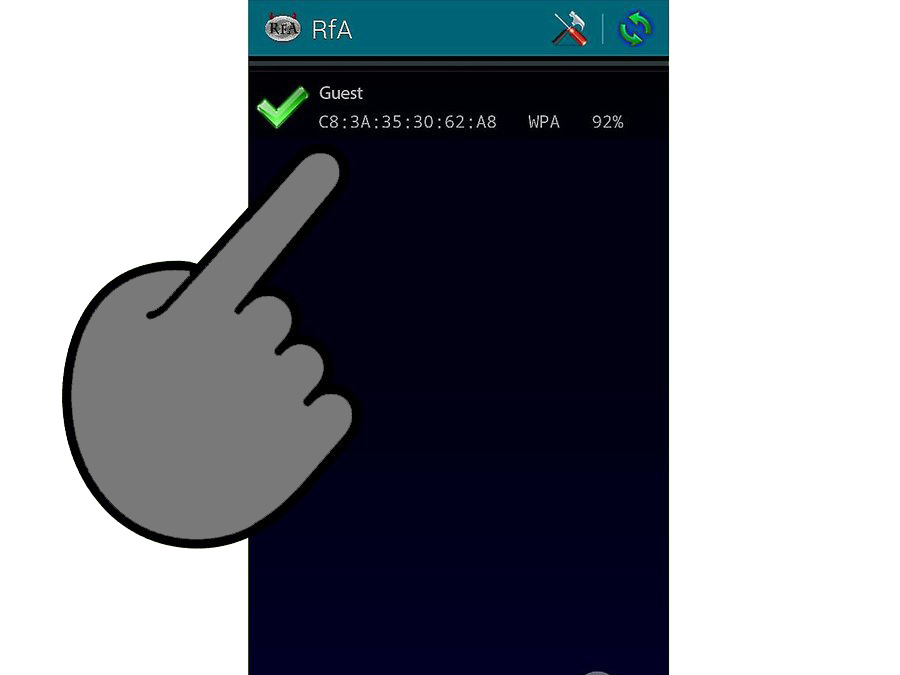


7-ابدأ عملية كسر كلمة المرور. انقر على زر بدء الهجوم (Start attack)، الموجود أسفل قائمة إعدادات Reaver.


 سوف تظهر لك شاشة، تعرض نتائج عملية الكسر الحالية.

التسميات: , , , ,

طرق اختراق الشبكات اللاسلكية باستخدام جهاز اندرويد أجهزة راوتر WEP


هل ترغب في اختبار أمن شبكة الإنترنت الخاصة بك؟ كنت تحتاج في السابق إلى نظام تشغيل لأجهزة كمبيوتر ..أصبح من الممكن استخدام بعض أجهزة الأندرويد في فحص وكسر حماية الشبكات اللاسلكية. هذه الأدوات متاحة للاستخدام المجاني، بشرط أن يكون جهازك متوافقًا معها.  الخطوات الواردة في المقال التالي الهدف منها هو اختبار الأمان على شبكة الإنترنت الخاصة بك ولسنا مسؤولين عن أي استخدام خاطئ لها.

طريقة 1:أجهزة راوتر WEP


التحكم الجذري (Root) في جهاز أندرويد متوافق مع التطبيق. لا يمكن لكل الهواتف والأجهزة اللوحية التي تعمل بنظام Android القيام بكسر كلمة مرور نظام WPS. 
يجب أن يمتلك الجهاز بطاقة شبكة لاسلكية من نوع Broadcom bcm4329 أو bcm4330، بالإضافة إلى التحكم الجذري في جهاز الأندرويد (Root) وهو ما يعني القدرة على التحكم في برمجيات الهاتف الذكي على مستوى متقدم وأعمق 
مما يتيحه الشكل الأساسي المُقدم من قبل مُصنع الهاتف. يمكنك الاعتماد على توزيعة سيانوجين مود Cyanogen ROM؛ التي تضمن لك أفضل نسب النجاح في تحقيق غرضك. من بين الأجهزة المعروف دعمها لهذه التوزيعة:
Nexus 7
Galaxy S1/S2/S3/S4/S5
Galaxy y
Nexus One
Desire HD
Micromax A67


تحميل وتثبيت تطبيق Bcmon. تسمح لك هذه الأداة بتفعيل وضع المراقبة (Monitor Mode) في بطاقة Broadcom وهو الأمر الأساسي لكي تتمكن من كسر كلمة المرور. 
يمكنك تنزيل تطبيق bcmon مجانًا كملف بصيغة APK من هــــنــــا.
لكي تقدر على تثبيت الملف بصيغة APK، سوف تحتاج إلى ضبط خيارات قائمة الأمان والحماية والسماح بتثبيت التطبيقات المنزلة على جهاز الهاتف من المصادر غير المضمونة وغير المعتمدة بشكل طبيعي من قبل نظام تشغيل الهاتف الافتراضي.


3-تشغيل تطبيق Bcmon. بعد الانتهاء من تثبيت ملف APK، قم بتشغيل التطبيق. قم بتثبيت أي برمجيات أو أدوات إضافية، إن طلب منك ذلك. انقر على خيار "تفعيل وضع المراقبة". 
إذا انهار التطبيق، قم بفتحه وحاول من جديد. إن انهار التطبيق للمرة الثالثة، فعلى الأغلب أن جهازك غير متوافق مع التطبيق.
يجب أن يكون الجهاز في وضعية التحكم الجذري (Rooted) لكي يقدر على تشغيل تطبيق Bcmon.


4-انقر على خيار "تشغيل سطر الأوامر" (Run bcmon terminal). سوف يؤدّي ذلك إلى تشغيل سطر أوامر مشابه لسطر أوامر نظام لينكس. اكتب الأمر airodump-ng ثم اضغط على زر الإدخال. 
سيؤدّي ذلك إلى تحميل أداة AIrdump وسيتم نقلك إلى سطر الأوامر من جديد. اكتب الأمر airodump-ng wlan0 ثم انقر على زر الإدخال.


5-قم بتحديد "نقطة الوصول Access Point" التي ترغب بكسر حمايتها. سوف تظهر لك قائمة بنقاط الوصول المتاحة. 
يتوجب عليك اختيار نقطة وصول تستخدم نظام التشفير WEP؛ 


6-لاحظ عنوان (ماك MAC) الذي سوف يظهر لك. انتبه إلى أن المقصود هو عنوان التحكم في الوسائط الخاص بالرواتر وليس نظام التشغيل Mac. 
الرقم الظاهر أمامك هو رقم مميز عالميًا ويفترض ألا توجد أي بطاقة شبكة إنترنت أخرى بنفس عنوان الماك. احرص على كتابة العنوان الصحيح في حالة ظهر لك أكثر من عنوان للعديد من أجهزة الراوتر. 
يمكنك أن تكتب هذا العنوان في مكان خارجي.
انتبه كذلك إلى القناة التي تقوم "نقطة الوصول" بالبث من عليها.


7-ابدأ عملية مسح القناة. سوف يتوجب عليك جمع معلومات من "نقطة الوصول" لبضع ساعات، قبل أن تتمكن من بدء محاولات كسر كلمة المرور. 
اكتب الأمر airodump-ng -c channel# --bssid MAC address -w output ath0، ثم انقر على زر الإدخال. سيبدأ تطبيق Airodump بعملية المسح. 
يمكنك ترك الجهاز لبعض الوقت أثناء جمعه للمعلومات. احرص على توصيل الجهاز بالشاحن إن كانت البطارية منخفضة.
استبدل channel# برقم القناة التي تستخدمها نقطة الوصول للبث.
استبدل MAC address بعنوان MAC الخاص بجهاز الراوتر (مثلًا 00:0a:95:9d:68:16).
استمر بمسح القناة حتى تصل إلى ما بين 20,000 إلى 30,000 حزمة على الأقل.


8-اكسر كلمة المرور. يمكنك البدء بمحاولة كسر كلمة المرور بعد امتلاك عدد مناسب من حزم البيانات.
 ارجع إلى سطر الأوامر واكتب الأمرaircrack-ng output*.cap ثم انقر على زر الإدخال.


9-لاحظ كلمة المرور المكتوبة بالنظام السداسي العشري عند الانتهاء. ستظهر الرسالة Key Found! متبوعة بكلمة المرور بالنظام السداسي العشري عند انتهاء عملية كسر كلمة السر (التي قد تتطلب عدة ساعات). 
تأكد من أن نسبة الاحتمالية "Probability" تساوي 100% وإلا فإن كلمة المرور لن تعمل.
لا تقم بإدخال الرمز ":" عند إدخال كلمة المرور. إن كانت كلمة المرور 12:34:56:78:90 مثلًا، اكتب 1234567890.

التسميات: , , , ,

الخميس، 6 يوليو 2017

تهيئة بطاقة الميموري كارد باستخدام نظام تشغيل ويندوز


1-ضع البطاقة في حاسوب يعمل بنظام تشغيل ويندوز عن طريق قارئ بطاقات الميموري كارد أو محوّل يمكنه قراءة بطاقات الميموري كارد.


2-


اضغط على أيقونة ابدأ (Start) ثم انقر بالزر الأيمن للفأرة على الحاسوب (Computer).


3-اختر (Manage) من قائمة الخيارات، سيظهر أمامك نافذة إدارة الحاسوب.


4-

تحت أيقونة التخزين (Storage) الموجودة في النافذة الفرعية الجانبية لنافذة إدارة الحاسوب، اضغط على إدارة القرص (Disk Management) ومن ثمَّ ستظهر كل وسائط التخزين التي تستخدمها الآن في النافذة الوسطى.


5-


انقر بالزر الأيمن للفأرة على جهاز التخزين الذي تود تهيئته واختَر (Format).


6-


اضغط موافقة (OK)، وسيبدأ الحاسوب بتهيئة البطاقة وفتح قفل الحماية ضد الكتابة.


و شكرا

التسميات: , ,

الاثنين، 20 فبراير 2017

إصلاح شاشة العطل الزرقاء


إصلاح شاشة العطل الزرقاء

3 طرق:تحديد سبب المشكلة, تحليل تقرير الضرر,إصلاح المشكلة

شاشة الخطأ الزرقاء أو شاشة التوقف، والمعروفة أيضًا بشاشة الموت الزرقاء (BSOD)، يمكن أن تمثل تجربة مخيفة بالنسبة 
للبعض. رسالة الخطأ غالبًا لا توضح ما الخطأ بالتحديد، وتبدو وكأنها تظهر بطريقة عشوائية. اتبع هذا الدليل من أجل تشخيص
وإصلاح الأخطاء التي تتسبب في ظهور شاشة الموت الزرقاء.

طريقة 1

تحديد سبب المشكلة


1-حدد إذا كنت قد قمت بتغيير أي شيء مؤخرًا. السبب الشائع للشاشة الزرقاء هو التغييرات الحديثة في إعدادات الكمبيوتر أو 
الأجزاء المادية. غالبًا ما يعود السبب إلى تثبيت برامج تشغيل جديدة أو تحديثها، فبرنامج التشغيل عبارة عن برنامج تشغيل
يسمح لجهازك بالتواصل مع نظام الويندوز. إذا كان لديك نقطة لاستعادة الإعدادات، جرب تلك الطريق، فيمكن أن تكون مفيدة
لا يمكن اختبار برامج التشغيل في جميع الخطوات التي تقوم بها، حيث أن هناك عدد غير محدود من مواصفات أجهزة التشغيل 
المتاحة. هذا يعني أنه في بعض الأوقات قد يتم تثبيت برامج التشغيل التي تتسبب في الأخطاء الشائعة عند الاتصال مع الأجهزة


2-افحص المكونات الداخلية لجهاز الكمبيوتر الخاص بك. في بعض الأحيان يكون التوصيل الضعيف للأسلاك داخل الكمبيوتر هو 
المتسبب في الشاشة الزرقاء. قم بفتح علبة الكمبيوتر وتأكد أن جميع كابلات التوصيل مثبتة بإحكام في المقابس الخاصة بها، وأن 
جميع الكروت في أماكنها. .هذا الأمر أكثر صعوبة في حالة أجهزة الكمبيوتر المحمولة. يمكنك أن تفحص القرص الصلب وذاكرة ا
الوصول العشوائي للتأكد من أنها متصلة جيدًا. قم بإزالة اللوحات الخلفية التي تغطي القرص الصلب وذاكرة الوصول العشوائي، 
ومن ثم اضغط المكونات بقوة في مراكز اتصالاتها.


3-قم بفحص درجة حرارة الجهاز. ارتفاع درجات الحرارة يمكن أن يؤدي إلى تلف الأجهزة. أكثر الأسباب شيوعًا في ارتفاع 
درجات الحرارة هو كارت الشاشة، والسبب الثاني هو وحدة المعالجة المركزية.كما يمكنك فحص درجات الحرارة في معظم قوائم 
الإدخال والإخراج الأساسية BIOS، أو من خلال برامج الويندوز.


4-اختبر ذاكرة الوصول العشوائية للكمبيوتر. العامل المشترك في تعطل النظام هو وجود دعامة سيئة في ذاكرة الوصول العشوائي 
 وعندما تفشل ذاكرة الوصول العشوائي، يصبح النظام بأكمله غير مستقر. ويمكنك اختبار ذاكرة الوصول العشوائي باستخدام 
برنامج "memtest86". وهذا البرنامج متاح مجانًا على الانترنت. ويمكنك تشغيله بوضعه في قرص مضغوط قابل للتمهيد. .
قم بإعادة تشغيل الكمبيوتر ومن ثم قم بتشغيل البرنامج. سوف يبدأ برنامج memtest تلقائيا. وستبدأ اختبارات التشغيل على 
ذاكرة الوصول العشوائي. سوف يستغرق الأمر بعض الدقائق، ولضمان الحصول على نتائج جيدة، اسمح لعدد من مراحل الاختبار 
أن تكتمل. سوف يستمر برنامج memtest إلى أن تقوم أنت بإيقافه.


5-افحص برنامج التشغيل الصلبة الخاص بك. قم بتشغيل الأداة chkdsk من محرك الأقراص ليتم معالجة الخطأ وتحديد المشاكل 
المحتملة. فشل القرص الصلب يمكن أن يسبب الشاشات الزرقاء وذلك بسبب تلف الملفات. لتشغيل chkdsk قم بتشغيل الكمبيوتر 
ثم اضغط بزر الفأرة الأيمن على محرك الأقراص الذي تريد فحصه. واختر خصائص.من خلال شاشة الخصائص، 
اختر شريط الأدوات.
اضغط فحص الآن على قسم فحص الأخطاء. ويتوجب عليك إعادة تشغيل الكمبيوتر ليتم معالجة القرص.


6-اترك فقط البرامج الأساسية، وقم بإزالة أية برامج غير ضرورية، فهذه هي الطريقة الوحيدة لتضييق نطاق البحث حول 
مسببات المشكلة. وإذا اختفى الخطأ فسوف تتأكد أنه كان بسبب إحدى القطع التي قمت بإزالتها. .
يحتاج جهاز الكمبيوتر إلى اللوحة الأم، ووحدة المعالجة المركزية، والقرص الصلب، والذاكرة المؤقتة، ولوحة المفاتيح. قم 
بتوصيل الشاشة إلى منفذ اللوحة الأم (إن كانت تحتوي على واحدٍ) حتى تتمكن من فصل كارت الشاشة. يمكن إزالة أي قطعة 
أخرى خلال عملية التشخيص.
في حالة عمل الكمبيوتر بشكل جيد بعد انتهاء عملية المعالجة، قم بإضافة واحد من الأجزاء التي قمت بإزالتها ثم التي تليها إلى 
أن تظهر الشاشة الزرقاء مرة أخرى، وسوف تتمكن عندها من معرفة السبب في التلف.هذه الطريقة لا تصلح في حالة أجهزة 
الكمبيوتر المحمولة، حيث لا يمكن فصل أجزاءه.


طريقة 2

تحليل تقرير الضرر


1-اضبط جهاز الكمبيوتر للتوقف عند شاشة الموت الزرقاء. في أغلب الأحيان سوف يعاد تشغيل الكمبيوتر قبل أن تتمكن من 
فحص مكونات الشاشة الزرقاء. ولذلك سوف تحتاج أن تضبط الكمبيوتر للتوقف على الشاشة الزرقاء لكي تتمكن من نسخ الأشياء الضرورية.
شغّل خصائص النظام. في مختلف إصدارات الويندوز، اضغط Windows+Pause/Break من لوحة المفاتيح لفتح خصائص النظام.
اضغط على الإعدادات المتقدمة للنظام Advanced System Setting. مستخدمي Windows Xp سيكونون بالفعل داخل إعدادات النظام المتقدمة.
اضغط على أيقونة الإعدادات في قائمة ابدأ وقسم استعادة الإعدادات من علامات التبويب المتقدمة
قم بإلغاء اختيار " إعادة التشغيل تلقائيًا" تحت قسم "أخطاء النظام"، واضغط تطبيق ثم حفظ التغييرات. وفي المرة القادمة التي 
يتعرض فيها جهازك لشاشة التوقف الزرقاء، سوف يظهرها لك الجهاز حتى تقوم أنت بإعادة التشغيل يدويًا.


2-انتظر إلى أن يتوقف النظام مجددًا. عند ظهور الشاشة الزرقاء مرة أخرى، قم بتدوين المعلومات التالية من الرابط. ادخل 
البيانات في محرك البحث لكي تتعرف على مصدر الخطأ:’’يبدو أن السبب في المشكلة هو الملف التالي‘‘: "دوّن الملف المذكور وكذلك رسالة الخطأ المطبوعة تحته".
’’STOP‘‘. انسخ أول كود يظهر بعد رسالة STOP.

طريقة 3

إصلاح المشكلة


1-قم بإعادة تشغل جهاز الكمبيوتر في الوضع الآمن. إذا لم يعمل النظام بسبب أخطاء الشاشة الزرقاء، حاول ضبطه على الوضع 
الآمن وحاول إصلاح المشكلة. أثناء تمهيد جهاز الكمبيوتر، اضغط باستمرار على مفتاح F8 حتى تظهر قائمة التمهيد. ثم اختر 
الوضع الآمن مع الشبكات Safe Mode with Networking وذلك للتمهيد مع عدم تشغيل أية برامج مُثبتة على نظام التشغيل. 
سوف يسمح لك هذا بالوصول إلى مدير الجهاز، والانترنت، وأدوات النظام الأخرى. .


2- افحص الجهاز بحثًا عن الفيروسات. في أغلب الأوقات تكون الفيروسات والبرمجيات الخبيثة هي جذور مشكلة الشاشة الزرقاء. 
تأكد بأنه قد تم تثبيت أحدث إصدارات برنامج معالجة الفيروسات، وقم بإجراء فحص شامل للنظام للبحث عن السبب وراء تلك المشكلة.


3- استخدم أمر إصلاح نظام التشغيل في نظام ويندوز. وهذا يمثل أحد البدائل السريعة لإعادة تثبيت الويندوز، حيث يقوم فقط بنسخ ملفات النظام إلى جهازك. وهذا مفيد خاصة إذا كان الضرر نابع من ملف أساسي لديك مما أدى إلى تعطل جهازك. .
4-ولإجراء إصلاح للتثبيت، قم بوضع قرص الويندوز ثم قم بتمهيد الجهاز boot. في قائمة التثبيت، اختر إصلاح التثبيت 
repair installation. وسوف يقوم نظام الويندوز بإلغاء نسخة الملفات القديمة ونسخ أخرى جديدة. ولن تفقد أي بيانات شخصية.


5-قم باسترجاع برامج التشغيل الخاصة بك. فإذا كان سبب المشكلة هو القرص الصلب، يتوجب عليك أولًا أن تقوم باسترجاع 
برامج التشغيل. هذه العملية سوف تقوم بتثبيت نسخة قديمة من برامج التشغيل، وفي أغلب الأحيان سوف يختفي العطل.
شغّل مدير الجهاز. يمكنك الوصول إلى مدير الجهاز عن طريق فتح قائمة ابدأ ثم انقر بزر الفأرة الأيمن على جهاز الكمبيوتر. قم 
باختيار خصائص، ثم مدير البرامج. في حالة نظام تشغيل ويندوز 8، اضغط على Windows+X ثم اختر مدير الجهاز من القائمة.
قم باختيار برنامج التشغيل الذي تريد استرجاعه. وقد يتطلب الأمر توسيع فئات البحث للعثور عليه. انقر برز الفأرة الأيمن على الأيقونة ثم اختر خصائص.
انقر فوق علامة برامج التشغيل، اختر استرجاع البرنامج، ثم تأكيد أنك ترغب في استرجاعه.
استمر في استخدام حاسوبك بشكل طبيعي. بمجرد استرجاع برنامج التشغيل، استمر في استخدام جهاز الكمبيوتر للتأكد من أن 
الضرر لن يحدث مرة ثانية. لا تقوم بتحديث البرنامج مرة أخرى حتى يتم إصدار نسخة جديدة.


6-قم باسترجاع تحديثات الويندوز. إذا لم يفلح تحديث برنامج التشغيل في حل المشكلة، فكر في استعادة نسخة أقدم وتعمل من 
نظام التشغيل. هذا يسهل من عملية تحديد ما إذا كانت تحديثات نظام الويندوز هي السبب في ظهور الشاشة الزرقاء أم لا. 
شغّل برنامج استعادة النظام. يمكنك العثور عليه عن طريق البحث في شريط البحث في قائمة ابدأ. شغّل البرنامج، واختر البيانات 
من التقويم قبل البدء في معالجة الأخطاء.
هذا سوف يقوم بإعادة تشغيل كل التحديثات والإعدادات لهذا التاريخ، حيث تتم إزالة كل التحديثات المُضافة بشكل فعال.
 استخدم هذا في معرفة إذا ما أنك قمت بتحديث محدد للويندوز وكان هو المتسبب في هذا العطل.


7- قم بتنظيف القرص الصلب. إن لم يكن هناك مساحة كافية لتثبيت نظام التشغيل على القرص الصلب، يمكن أن ينتج عن هذا 
حدوث تعطل لنظام التشغيل. إذا كانت لديك مساحة خالية أقل من 15% على القرص الصلب قم بمسح كل البرامج والملفات غير الضرورية.


8- قم بتطبيق التحديثات الجديدة وبرامج التشغيل. إذا لم تعمل البرامج والتحديثات السابقة، قم بتثبيت أحدث إصدار من  التحديثات وبرامج التشغيل (إذا لم يتم تثبيتها بالفعل) حيث يمكن أن يؤدي ذلك إلى حل المشكلة. افحص نظام تحديث برامج الويندوز لكي تتكمن من معرفة إن كانت هناك إصدارات حديثة متاحة. .
  • انقر على قائمة بدأ وابحث عن "تحديث الويندوز windows update". في ويندوز 8، انقر على زر الويندوز ثم ابدأ "تحديث الويندوز".


9-قم بإعادة تثبيت الويندوز. إذا لم تستطع تعقب الخطأ، يمكنك أن تقوم بإعادة تثبيت نسخة ويندوز جديدة كطريقة لإعادة تهيئة 
حاسوبك. تأكد من أنه لديك نسخة احتياطية من كل الملفات المهمة قبل البدء في ذلك، حيث أنه سوف يتم إعادة تهيئة القرص الصلب بالكامل من أجل عملية تثبيت نسخة الويندوز.
من الواضح أن من أسباب الشاشة الزرقاء الأجزاء التالفة في القرص الصلب، وتحديث الويندوز لا يعمل على حل المشكلة، ولكن 
سوف تحتاج إلى إيجاد الجزء الذي يتسبب في العطل ثم تقوم باستبداله.


10-استبدل الأجزاء التالفة. إذا لم تتمكن من حل المشكلة بعد استعادة برامج التشغيل والتحديثات التي قمت بها، فإنك بحاجة إلى 
إزالة واستبدال بعض الأجزاء المادية. استبدل أي شيء عدا الذاكرة العشوائية أو مشغل الأقراص ففي أجهزة اللاب توب يكون هذا الأمر صعب ومكلف.
إذا أظهر اختبار الذاكرة العشوائية أن هناك تلف ما بها، سوف يتوجب عليك استبدالها في أقرب وقت ممكن.
إذا اكتشف معالج القرص الصلب أخطاء، يتوجب عليك عمل نسخة احتياطية لبياناتك وتغيير القرص الصلب لحاسوبك وإعادة تثبيت آخر. هذا يتطلب إعادة تثبيت إصدار من نظام تشغيل الويندوز.
إذا كان العطل من كارت الشاشة، يمكن أن تكون عملية استبدالها مكلفة، ويستحيل حل هذه المشكلة في معظم الأحيان في حالة 
أجهزة الكمبيوتر المحمولة. أما بالنسبة للأجهزة العادية، قم بفتح علبة الكمبيوتر وقم باستبدال الكارت القديم بأخر جديد.

---------------------------------------------------------------------------------------------------------------------

أفكار مفيدة


عندما تظهر رسالة توقف STOP، في البداية حاول تشغيل الحاسوب باستخدام الأجهزة الأساسية فقط. إذا نجحت هذه العملية، حاول اكتشاف أخطاء برامج التشغيل من خلال تثبيت أو تحديث البرامج المثبتة.

------------------------------------------------------------------------------------------------------------*----*

التسميات: , , ,